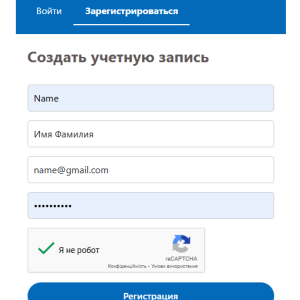
Щоб зареєструватися на сайті, перейдіть за посиланням – вам відкриється форма реєстрації профілю. Заповніть всі поля. Зверніть увагу: ім’я (логін) потім змінити не можна! Тому заповнюйте це поле правильно (можна писати або свій нікнейм, або ім’я та прізвище), обов’язково пишіть англійською.
Натисніть кнопку «Реєстрація».
2. Заповнення профілю
Тепер ви знаходитесь в особистому кабінеті партнера (гіда).
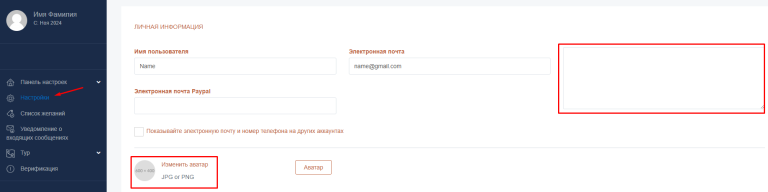
Інформація, яку ви вкажете в розділі “Налаштування”, буде відображатися у вашому профілі при натисканні на фото під кожним туром, тому будьте уважні при заповненні цих даних.
Напишіть трохи про себе: чому ви вирішили стати гідом, в чому ваша «фішка» як гіда, які екскурсії ви проводите і чим вони можуть бути цікаві мандрівникам.
Завантажте фотографію профілю. В ідеалі це буде ваше особисте фото, але ви також можете завантажити й інший впізнаваний аватар.
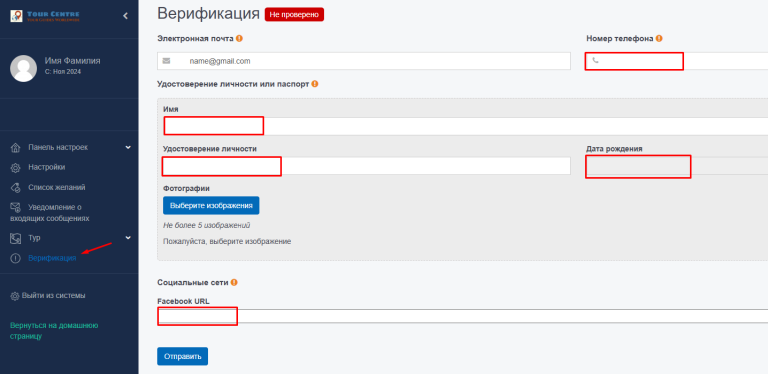
Також необхідно заповнити порожні поля в розділі «Верифікація».
Номер телефону необхідний для того, щоб клієнт міг зв’язатися з вами після бронювання туру.
Ваше посвідчення особи та дата народження є гарантією того, що ви налаштовані серйозно. Достатня кількість, фото прикріплювати не доведеться.
Соціальні мережі – якщо вони у вас є, для спілкування.
Після заповнення натисніть кнопку «Надіслати».
3. Додавання туру
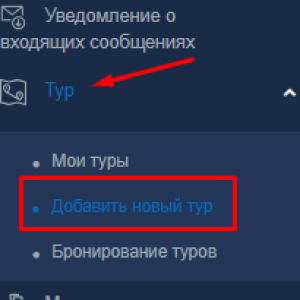
Щоб додати свою першу екскурсію, перейдіть у вкладку “Тур” – “Додати новий тур”
ОСНОВНА ІНФОРМАЦІЯ
Це назва екскурсії та її опис.
Чим детальніше ви опишете свою екскурсію, тим привабливішою вона буде для ваших потенційних клієнтів.
Ось кілька навідних запитань, які допоможуть вам скласти опис:
У чому унікальність вашого туру? — Розкажіть про підхід, який відрізняє ваш тур від інших схожих пропозицій.
Які емоції чи враження чекають на мандрівників? – Поділіться тим, що гості відчують під час екскурсії.
Як ви створюєте атмосферу на екскурсії? — Чи є у вас спеціальні способи занурення гостей у тематику чи історію місця?
Які несподівані моменти чекають на мандрівників? – Опишіть сюрпризи або незвичайні події, які можуть статися під час екскурсії.
Як ви будуєте маршрут? — Чому було обрано саме ці зупинки і як вони пов’язані між собою?
Ваша екскурсія має особливий стиль чи настрій? — Це буде щось більш легке і розважальне або серйозне і пізнавальне?
Які відгуки зазвичай отримують ваші тури? — Згадуйте, що найчастіше відзначають гості, що їм особливо подобається.
Чи є в екскурсії вікові обмеження або вимоги до фізичної підготовки?— Уточніть, для яких груп цей тур найбільше підходить.
Який транспорт використовується в турі? — Якщо маршрут передбачає пересування транспортом, опишіть його.
Які практичні поради ви б дали учасникам перед початком екскурсії? – Що варто взяти з собою, як готуватися і до чого бути готовим?
ДЕТАЛІ ТУРУ
Поставте галочки в полях про категорію туру (можна вибрати кілька), тривалості, мовою, на якій ви проводите екскурсію
Вкажіть тип туру (найчастіше це «щоденний тур»)
Тривалість
Період бронювання (наприклад, якщо сьогодні турист може забронювати свою екскурсію на завтра, то поставте цифру 1, якщо за 3 дні ДО – то цифру 3)
Мінімальна та максимальна кількість осіб на екскурсії
Вид сторінки туру “Сучасний макет 1”
Що включає в себе тур (перерахуйте послуги, які входять у вартість) і що не включає (що оплачується додатково і які суми)
Основні моменти туру – вкажіть за необхідністю
ФОТОГРАФІЇ
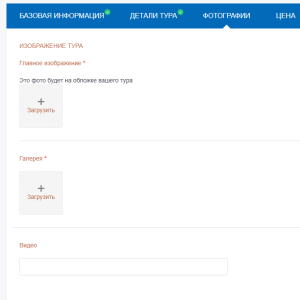
Додайте головне зображення – фото, яке служитиме обкладинкою вашого туру на сторінці вибору екскурсій
Галерея – це фотографії, які турист побачить, натиснувши на вашу обкладинку
Фотографії повинні бути авторськими, хорошої якості.
Якщо у вас є хороший промо-ролик, також можете його завантажити.
ЦІНИ
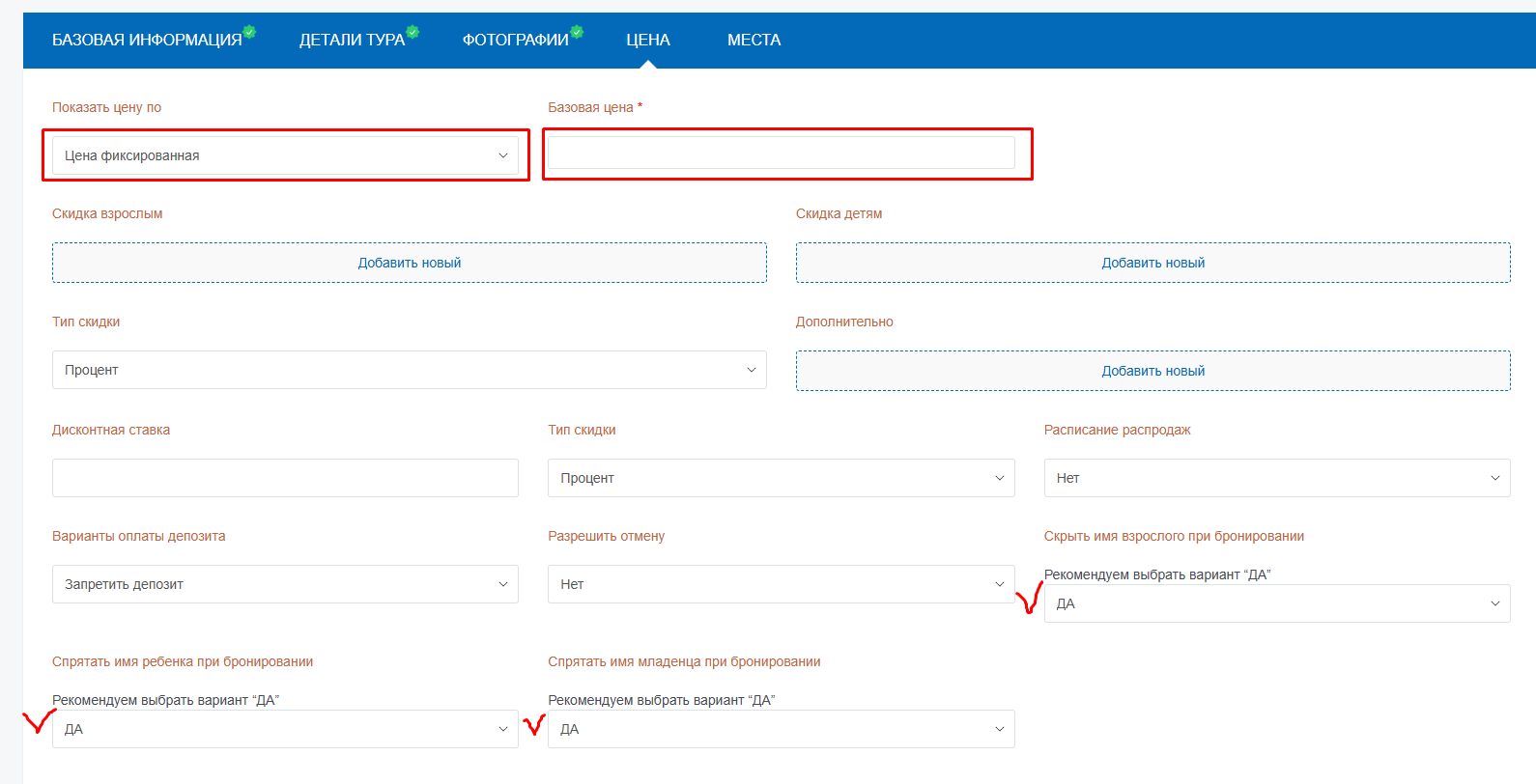
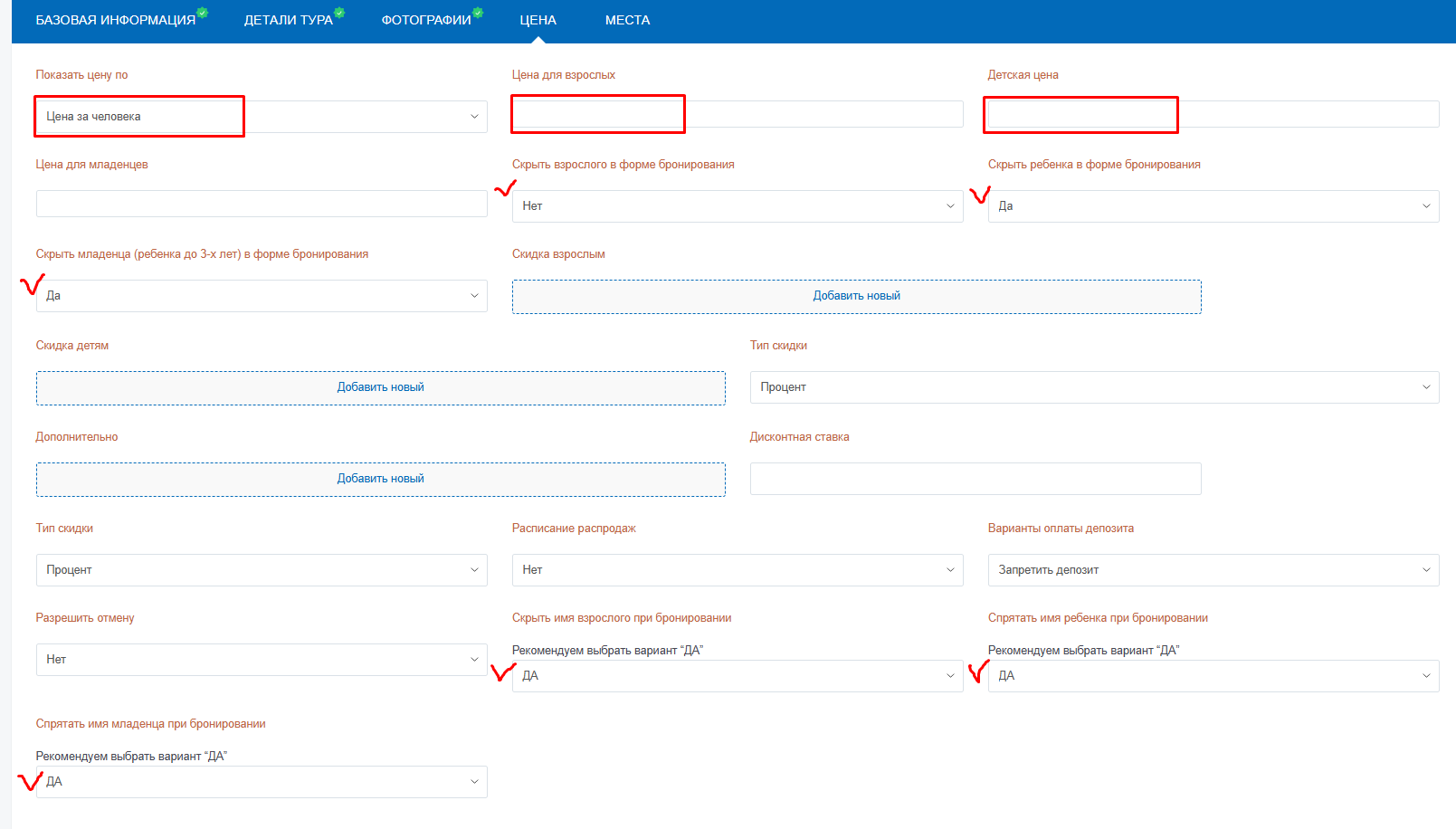
Оплата може бути «фіксованою» (незалежно від кількості осіб) або «за особу». Блок ЦІНА трохи змінює вигляд, в залежності від того, який тип оплати ви виберете.
Якщо у вас фіксована ціна туру
Вибираємо “фіксована ціна”, вказуємо вартість.
Відзначені галочками поля – виберіть опцію “так”.
Якщо ви приймаєте оплату "на особу"
Виберіть «ціна на особу», вкажіть вартість для дорослого і для дитини (при необхідності).
Поле “Приховати дорослого/дитину/немовля при бронюванні” означає, що тільки навпроти відкритого поля клієнт зможе вибрати кількість осіб. Так, якщо тур тільки для дорослих, варто заховати дитину і малюка. Якщо екскурсія розрахована і на дорослих, і на дітей (на яких діє “дитяча” ціна), то ми приховуємо тільки молодшу ціну.
Поля «Приховати ім’я…» — виберіть опцію «так». Це означає, що при бронюванні клієнту не потрібно буде вказувати ім’я кожного туриста.
МІСЦЯ
Місце проведення екскурсії. Відзначте галочками запропонований список – країна + місто + локація (якщо є).
Якщо потрібної локації немає в наявності, напишіть менеджеру підтримки в телеграм або ватсап
Адреса реального туру — вибираємо місце проведення туру або адресу початку туру (можна вводити українською або англійською мовою)
Кнопка "ЗАВЕРШИТИ РЕЄСТРАЦІЮ"
Після натискання на кнопку “Завершити реєстрацію” тур буде переданий на модерацію.
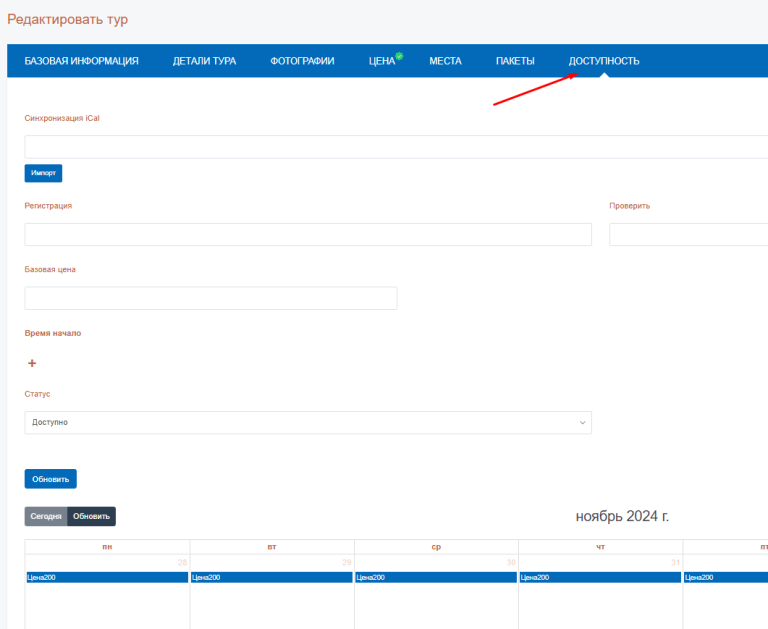
І ви побачите ще один блок для редагування – ДОСТУПНІСТЬ.
ДОСТУПНІСТЬ
Цей блок дозволяє встановити “конкретну ціну на конкретний день”, додати час початку туру, зробити тур недоступним у певні дні (дати або період днів).
Ці відео допоможуть вам розібратися в налаштуваннях:
ВАЖЛИВО: менеджер підтримки може допомогти вам з налаштуваннями в цьому блоці (для перших екскурсій). Тому ви можете просто написати пояснення в WhatsApp або Telegram щодо цін/часу/наявності, ми самі все налаштуємо.